Familias y estudiantes
Paso a paso para usar Phidias en el día a día.
- Para ingresar a la plataforma, el colegio debe suministrarte una URL de acceso. Ej: https://nombredelcolegio.phidias.co/
- A continuación encontrarás dónde ingresar tu usuario y contraseña. Si aún no los tienes, da clic en la opción «Olvidé mi contraseña».

- Da clic en «Olvidé mi contraseña».
- Escribe tu dirección de correo electrónico (la que suministraste al colegio).
- El sistema enviará un mensaje a tu correo con un enlace que te indicará los pasos a seguir.
Recuperar contraseña
el correo que registraste en el colegio Enviar enlaceRutaPerfil del estudiante›Academia›Aula / Historial
- Ingresa desde el perfil del estudiante.
- Da clic en Academia – Aula / Historial. En esta opción encontrarás las materias que cursa el estudiante con sus respectivas notas.
- Para mayor detalle, da clic sobre la nota frente a cada materia.

RutaPerfil›Comunicación›Bandeja de entrada
- Ingresa al perfil.
- Da clic en el botón Comunicación.
- Ingresa a la bandeja de entrada. Allí encontrarás comunicados y mensajes del colegio.

RutaPerfil del estudiante›Academia›Aula
- Da clic en el perfil del estudiante.
- Ingresa a Academia – Aula. En esta opción encontrarás las materias que cursa el estudiante y las tareas pendientes de cada una.
RutaPerfil›Comunidad›Proceso
- Ingresa desde el perfil.
- Da clic en Comunidad – Proceso.
- Busca la opción extracurriculares o extraescolar.
- Da clic en Iniciar.
- Sigue los pasos del proceso de matrícula.
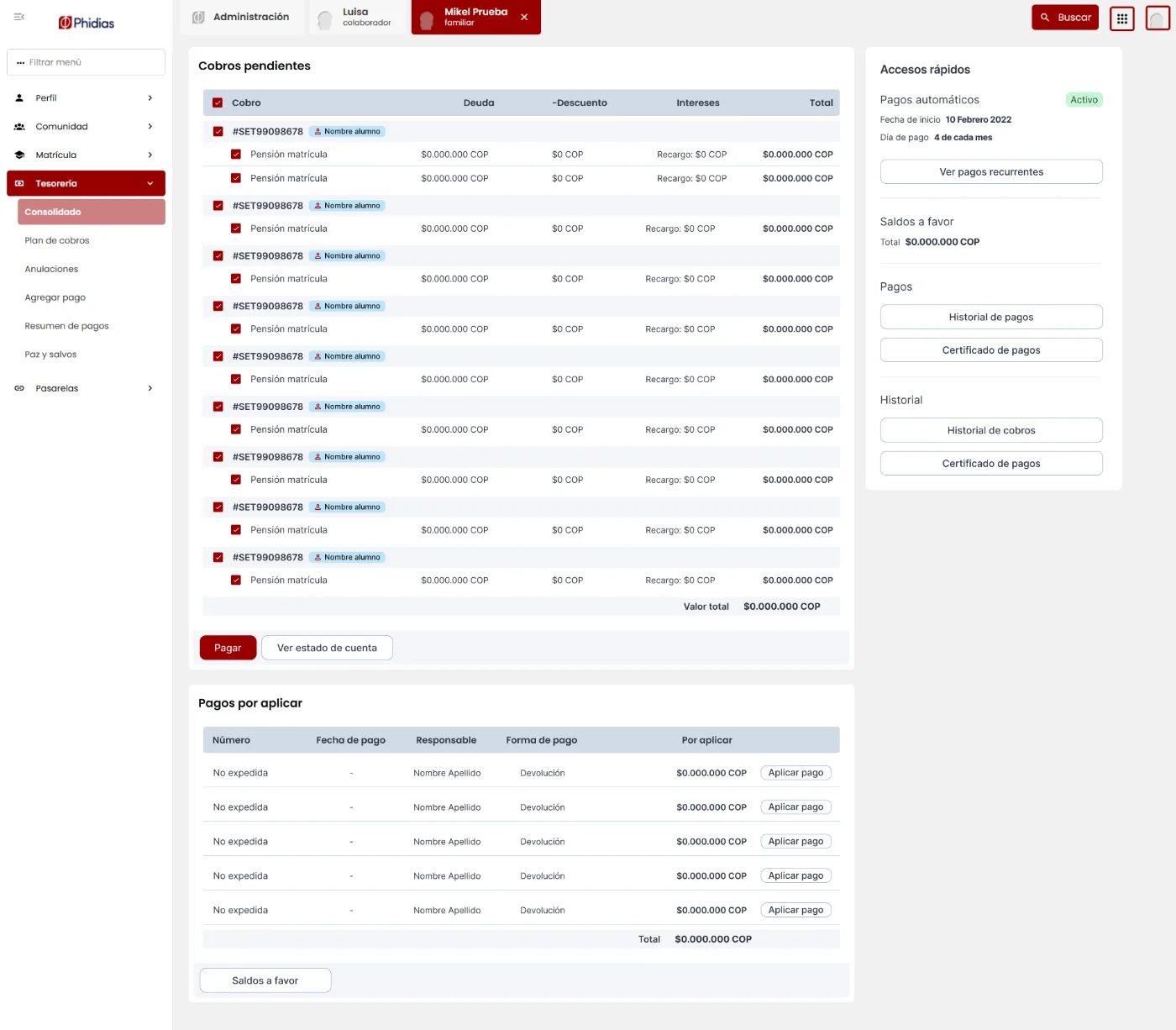
RutaPerfil del responsable de pagos›Tesorería›Consolidado
- Ingresa al perfil del responsable de pagos o al perfil de tu hijo.
- Da clic en Tesorería – Consolidado. Ahí podrás consultar los cobros pendientes, cobros pagados recientemente, pagos recientes y pagos por aplicar.
- Para ver más detalles, haz clic sobre el cobro que desees revisar.
RutaPerfil del responsable de pagos›Tesorería›Cobros›Consolidado
- Ingresa al perfil del responsable de pagos o al perfil de tu hijo.
- Da clic en Tesorería – Cobros – Consolidado.
- Da clic sobre el cobro que deseas revisar.
- Se habilitará la opción de pago en línea.

Nota: antes de realizar este proceso, consulta con tu colegio si tiene habilitada la opción de pago en línea.
Colegios
Lo que más nos preguntan rectores, coordinadores y equipos administrativos.
Depende del tamaño y los módulos, pero la mayoría de colegios opera en pocas semanas. Te acompañamos en diagnóstico, configuración, migración y capacitación para que la transición sea ordenada.
Sí. Los módulos académicos y administrativos son flexibles y se configuran según los procesos, escalas de evaluación y estructura de tu institución.
Nuestro equipo migra tus datos de forma segura desde planillas u otros sistemas, con validación y respaldo en cada etapa del proceso.
Soporte continuo en tu idioma, capacitación por rol y acompañamiento durante todo el camino, no solo en el arranque.
Sí. La gestión financiera cumple con los requisitos normativos de facturación electrónica y la plataforma sigue estándares de protección de datos y seguridad.
No encontramos preguntas con ese término. Prueba con otra palabra o escríbenos.